
摘要:当Mac电脑遇到DNS解析失败的问题时,可以尝试以下几个解决方法: 1.检查网络连接:确保Mac已连接到可用的网络,并且网络连接正常。可以尝试重新连接Wi-Fi或使用有线连接来排除网络问题。 2.清除DNS缓存:打开终端……
当Mac电脑遇到DNS解析失败的问题时,可以尝试以下几个解决方法:
1.检查网络连接:确保Mac已连接到可用的网络,并且网络连接正常。可以尝试重新连接Wi-Fi或使用有线连接来排除网络问题。
2.清除DNS缓存:打开终端应用程序,输入以下命令并按下回车键来清除DNS缓存:sudo killall -HUP mDNSResponder。
3.更改DNS服务器:尝试更改使用的DNS服务器。
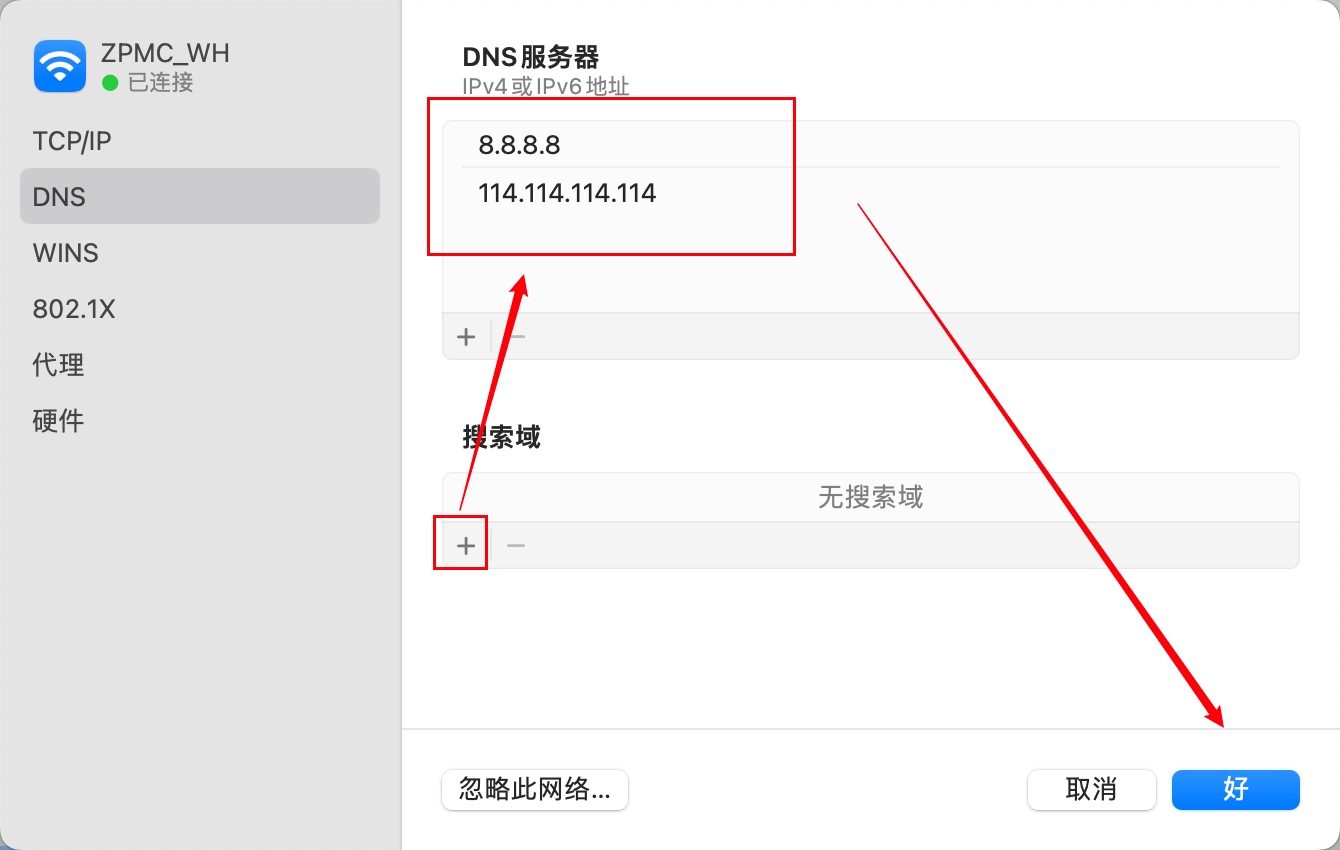
可以将网络连接的 DNS 服务器设置为公共 DNS 服务器,如谷歌的 8.8.8.8 和 8.8.4.4 ,或者国内的 114.114.114.114 等。
具体操作步骤如下:打开“系统偏好设置”,点击“网络”,选择当前使用的网络连接(Wi-Fi或有线连接),点击“高级”按钮,在“DNS”选项卡中,点击左下角的“+”按钮添加新的DNS服务器地址,输入8.8.8.8和 114.114.114.114 ,点击“OK”按钮保存更改。
4.重启网络服务:有时候重启网络服务可以解决DNS解析问题。可以尝试在终端应用程序中输入以下命令来重启网络服务:sudo dscacheutil -flushcache 和 sudo killall -HUP mDNSResponder。
5.检查防火墙设置:确保Mac的防火墙设置没有阻止DNS解析。可以在“系统偏好设置”中找到“安全性与隐私”,然后点击“防火墙”选项卡来检查防火墙设置。
联系网络服务提供商或技术支持团队:如果以上方法都无法解决问题,建议联系网络服务提供商或技术支持团队寻求进一步帮助。
6.强制修改 /etc/hosts文件:在终端应用程序中输入以下命令来查看域名对应的ip:sudo nslookup tfs.zpmc.net ,其中tfs.zpmc.net换为你要查询的域名。输入电脑开机密码后,即可查看该域名对应的IP。
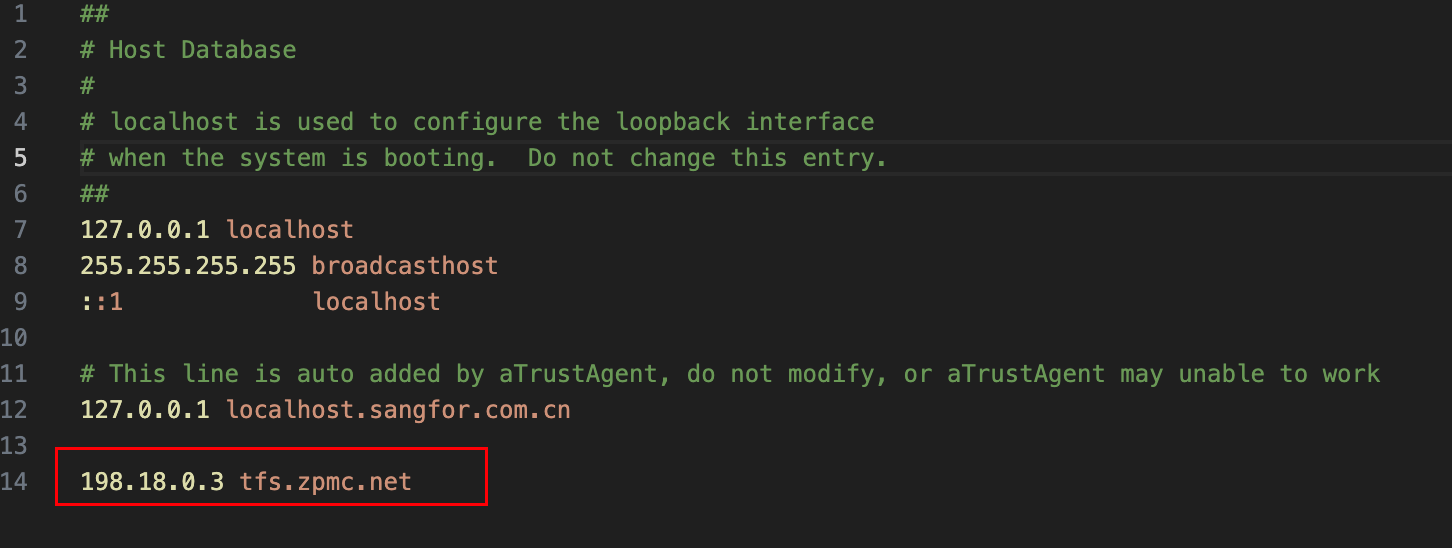
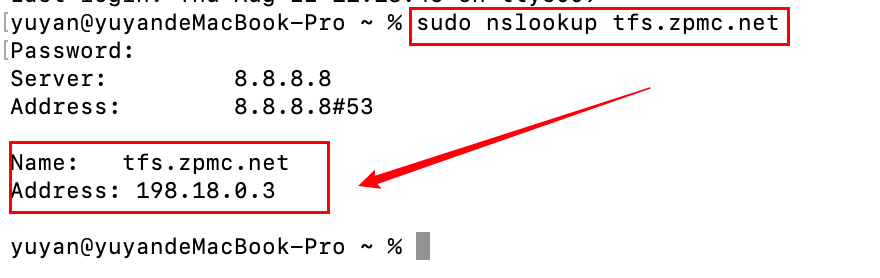 拿到域名对应的ip后,打开访达,按快捷键:Cmd+Shift+G,搜索路径“/private/etc/hosts”,在该文件中添加IP及对应的域名:
198.18.0.3 tfs.zpmc.net 。
通过上述方法,大多数DNS解析问题都可以得到解决。如果问题依然存在,可能需要更深入的故障排查或专业支持。
我的解决方案:
我是最开始执行了更改DNS服务器为8.8.8.8和 114.114.114.114 ,但是连接只能保持一次,过一会就失效了;后来执行了第二步操作,清除DNS缓存,还是没多久就失效;后来直接升级系统为最新的版本14.6.1,还是出现了这个问题。
最终选择强制修改 /etc/hosts 文件进行更新,在/etc/hosts 文件中添加IP及对应的域名才解决。
三、排查要点
- 区分 → IP 通域名不通=DNS 问题。
- 清缓存 → 刷新 DNS 缓存。
- 换 DNS → 试公共 DNS 验证。
Mac 域名不通先区分”是 DNS 还是网络”:IP 能通说明链路 OK,问题在解析。清缓存、查网卡 DNS、换公共 DNS,三步基本能定位。
本文整理自公开技术文章,正文未做实质性改写,仅供技术参考。正文主体与原文基本一致,版权归原作者所有;本站仅作技术学习与方案参考,如涉侵权请联系本站删除。



评论 0
还没有评论,来抢沙发吧。